 ivyify
商品视频适合回答图片难以说明的问题:包里能装下什么、面料穿起来如何活动、配件怎样打开。把视频放在商品页,可以让顾客在了解商品时直接查看演示,再进入对应商品页选择规格。
本文使用 Ivyify: Shoppable Videos 演示设置流程。素材由商家自己上传,无需连接社交账号。
1. 先选一个视频、一个具体问题
第一条视频可以只说明一个细节,例如包袋容量、扣具用法或衣服的垂坠感。先把一个视频完整发布并检查,再逐步增加其他内容。
请使用自己拥有或已取得使用许可的素材。确认视频中的颜色、配件和包装与当前在售商品一致。导出较大文件前,先查看应用中显示的上传要求。
2. 上传后核对关联商品
在 Shopify 后台打开 Ivyify: Shoppable Videos,上传准备好的视频。应用可以使用 AI 匹配目录中的商品,但自动匹配结果仍需要人工检查:相似颜色或包装不一定代表同一个商品。
检查商品关联,并按实际内容调整。一条演示背包的视频应关联对应背包;如果视频确实展示了多个商品,再逐一核对这些商品。
确认视频内容和商品关联正确后,再发布视频。
3. 在正确的商品模板中添加区块
打开 Shopify 主题编辑器,选择需要修改的商品模板。在支持应用区块的位置添加 Shoppable Videos 区块,然后保存模板。
留意目标商品实际使用的是哪个模板。在一个模板中添加区块,不会自动修改另一个模板。
如果当前区域不能添加应用区块,先确认主题的支持情况,并尝试支持的位置。需要帮助时,可以把主题名称和商品链接发给支持团队。
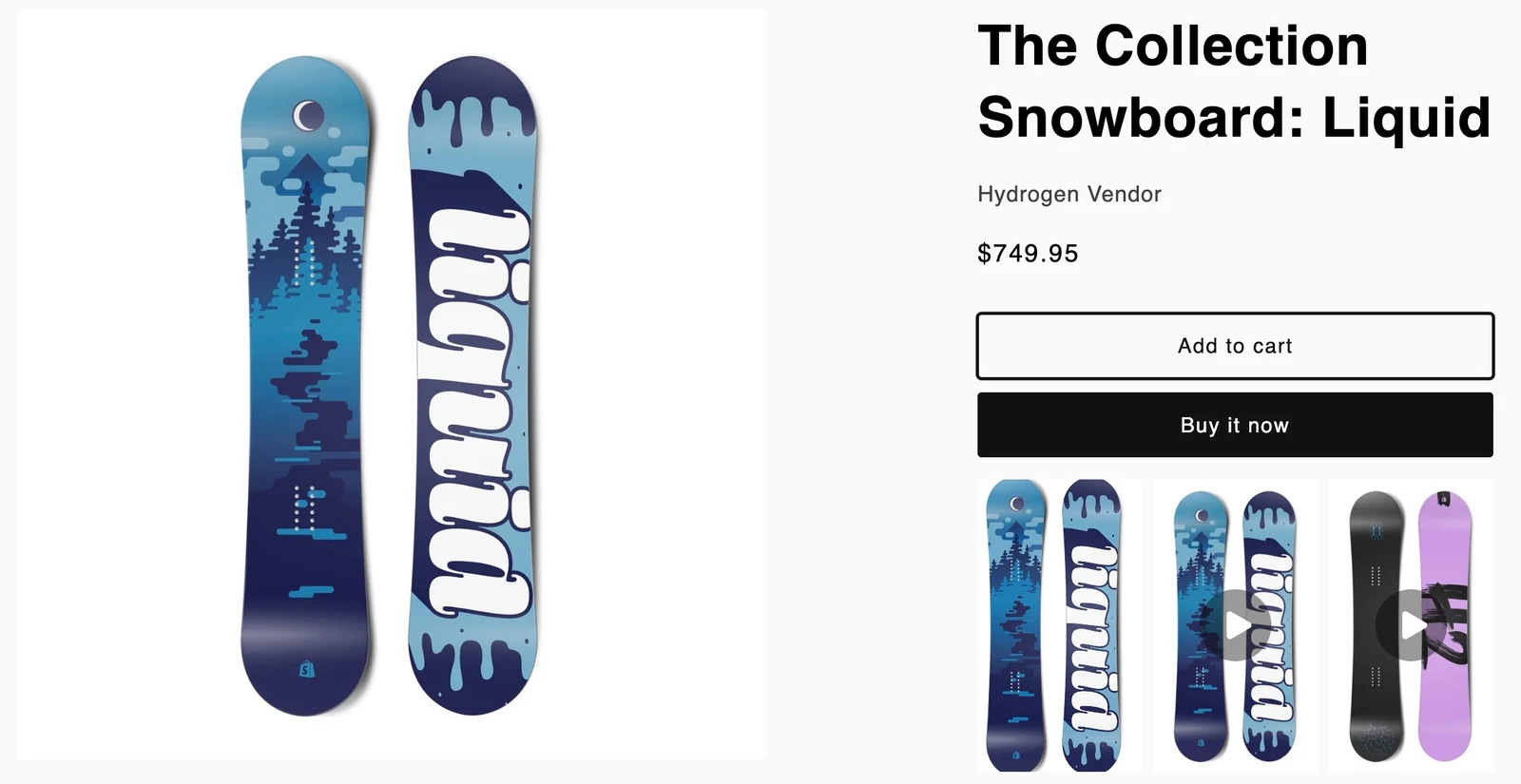
Ivyify 演示店铺示例,使用演示商品。
4. 到实际店面完成检查
不要只检查主题编辑器中的预览。打开实际商品页,并在电脑和手机上分别确认:
- 当前商品显示的是正确的已发布视频。
- 视频可以播放,也可以切换。
- 全屏和迷你播放器在当前布局中正常工作。
- 商品卡片会打开对应的店铺原生商品页。
- 顾客能在商品页选择必要规格,并继续正常购买。
视频播放器负责展示内容和引导商品访问,购买时的规格选择和结账仍使用店铺原有流程。
5. 根据互动情况调整内容
应用中的播放和商品点击可以帮助观察视频互动。这些数据不能直接证明视频带来了订单或增加了收入,统计收集也可能受到店铺统一隐私设置影响。
如果顾客播放了视频却很少点击商品,可以检查商品是否展示清楚、关联是否合适。如果很少有人播放,可以尝试调整首帧或区块位置。每次只调整一个因素,更容易理解变化。
视频没有出现时先查哪里
依次检查发布状态、关联商品、商品所用模板和主题保存情况。再对比一个应显示视频的商品和一个不应显示的商品,帮助判断是关联问题还是模板问题。
准备上线前,可查看 Shoppable Videos 的功能和套餐说明。